

Installation und Zugang – SESAM Online-Monitoring
1 Ersteinrichtung – Schritt für Schritt zum Online-Monitoring
Abschnitt betitelt „1 Ersteinrichtung – Schritt für Schritt zum Online-Monitoring“Folgen Sie dieser Anleitung, um Ihr SESAM-Konto einzurichten und auf Ihr System zuzugreifen.
1.1 Schritt-für-Schritt Guide für Kunden
Abschnitt betitelt „1.1 Schritt-für-Schritt Guide für Kunden“Schritt 1: E-Mail von SESAM erhalten
Abschnitt betitelt „Schritt 1: E-Mail von SESAM erhalten“Nach dem Kauf eines SESAM-Systems erhalten Sie eine E-Mail mit dem Betreff “Ihr Konto bei Smart Energy Solutions GmbH & Co. KG”
In dieser E-Mail finden Sie einen Aktivierungslink für Ihr persönliches SESAM-Konto.
Schritt 2: Konto aktivieren und Passwort festlegen
Abschnitt betitelt „Schritt 2: Konto aktivieren und Passwort festlegen“- Klicken Sie in der E-Mail auf “Konto aktivieren”
- Legen Sie auf der Webseite ein Passwort fest und bestätigen Sie es
- Klicken Sie auf “Registrieren”
Schritt 3: Zum SESAM-Portal wechseln
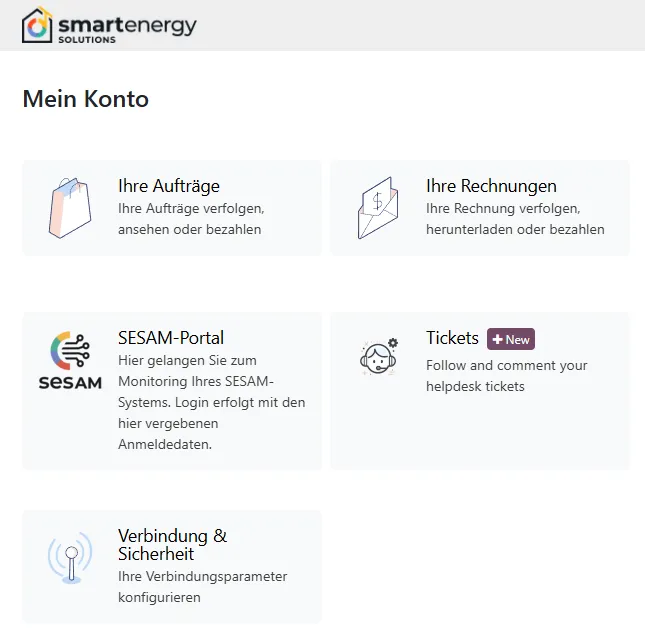
Abschnitt betitelt „Schritt 3: Zum SESAM-Portal wechseln“Nach der Registrierung werden Sie zum Kundenbereich weitergeleitet. Hier können Sie unter anderem über das Feld “Verbindung & Sicherheit” Ihr Passwort ändern und über das Feld “Tickets” Supportanfragen stellen.
Durch Klicken auf “SESAM-Portal” gelangen Sie zum Monitoring ihres SESAM-Systems.
Schritt 4: Anmelden im SESAM-Portal
Abschnitt betitelt „Schritt 4: Anmelden im SESAM-Portal“- Die Login-Seite
https://portal.ses-systeme.de/loginöffnet sich - Geben Sie Ihre E-Mail-Adresse und Ihr in Schritt 2 vergebenes Passwort ein
- Klicken Sie auf “Login”
Schritt 5: Zugriff auf Ihr SESAM-System
Abschnitt betitelt „Schritt 5: Zugriff auf Ihr SESAM-System“Nach dem erfolgreichen Login gelangen Sie automatisch zum nächsten Schritt:
Bei einem SESAM-System:
- Sie werden direkt zum Monitoring weitergeleitet
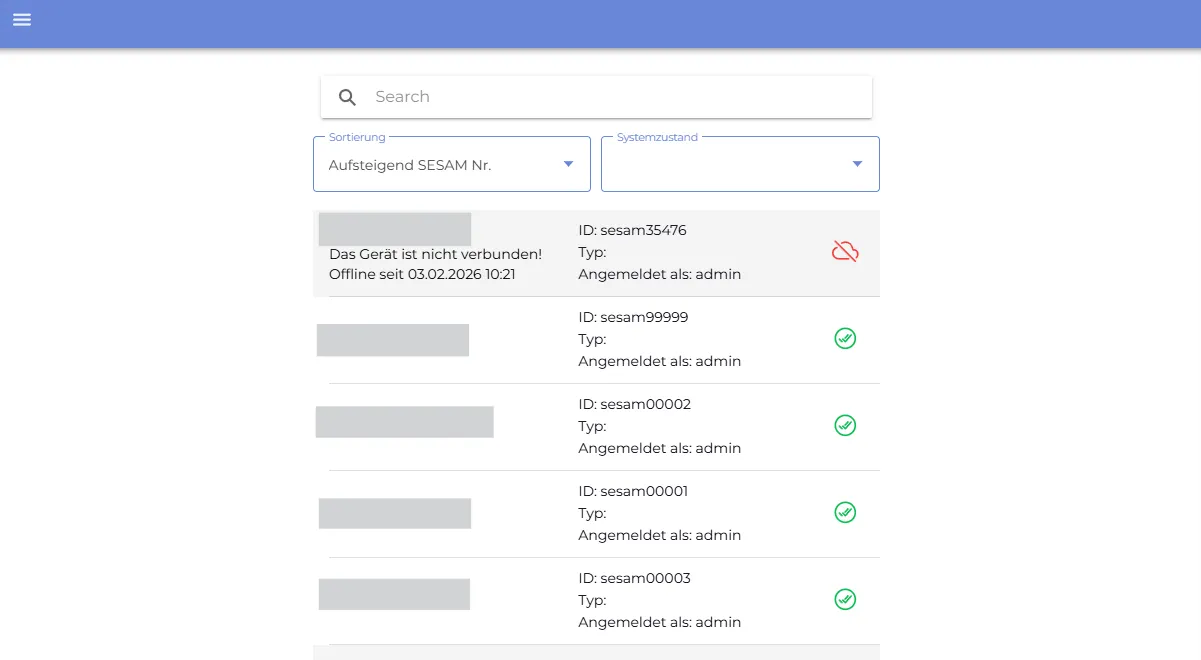
Bei mehreren SESAM-Systemen:
- Sie sehen eine Übersicht Ihrer Systeme und können das gewünschte auswählen um zum Monitoring zu gelangen
Herzlichen Glückwunsch! Sie haben jetzt Zugriff auf Ihr SESAM Online-Monitoring und können Ihre Energiemanagement-Daten jederzeit einsehen.
1.2 Direkter Zugang per Webbrowser
Abschnitt betitelt „1.2 Direkter Zugang per Webbrowser“Wenn Ihr Konto bereits eingerichtet ist, können Sie direkt auf das SESAM-Portal zugreifen und sich mit Ihren Zugangsdaten anmelden.
Legen Sie eine Verknüpfung auf Ihrem Desktop oder Mobilgerät an, um schneller darauf zugreifen zu können.
1.3 Offline- und Lokal-Zugriff
Abschnitt betitelt „1.3 Offline- und Lokal-Zugriff“Das Monitoring kann auch lokal im Netzwerk genutzt werden, zum Beispiel bei einem Ausfall der Internetverbindung oder falls das Portal nicht erreichbar sein sollte.
1.3.1 Anleitung – Lokalzugriff
Abschnitt betitelt „1.3.1 Anleitung – Lokalzugriff“Für den lokalen Zugriff auf Ihr SESAM-System haben Sie zwei einfache Möglichkeiten:
Methode 1: SESAM-ID verwenden (empfohlen)
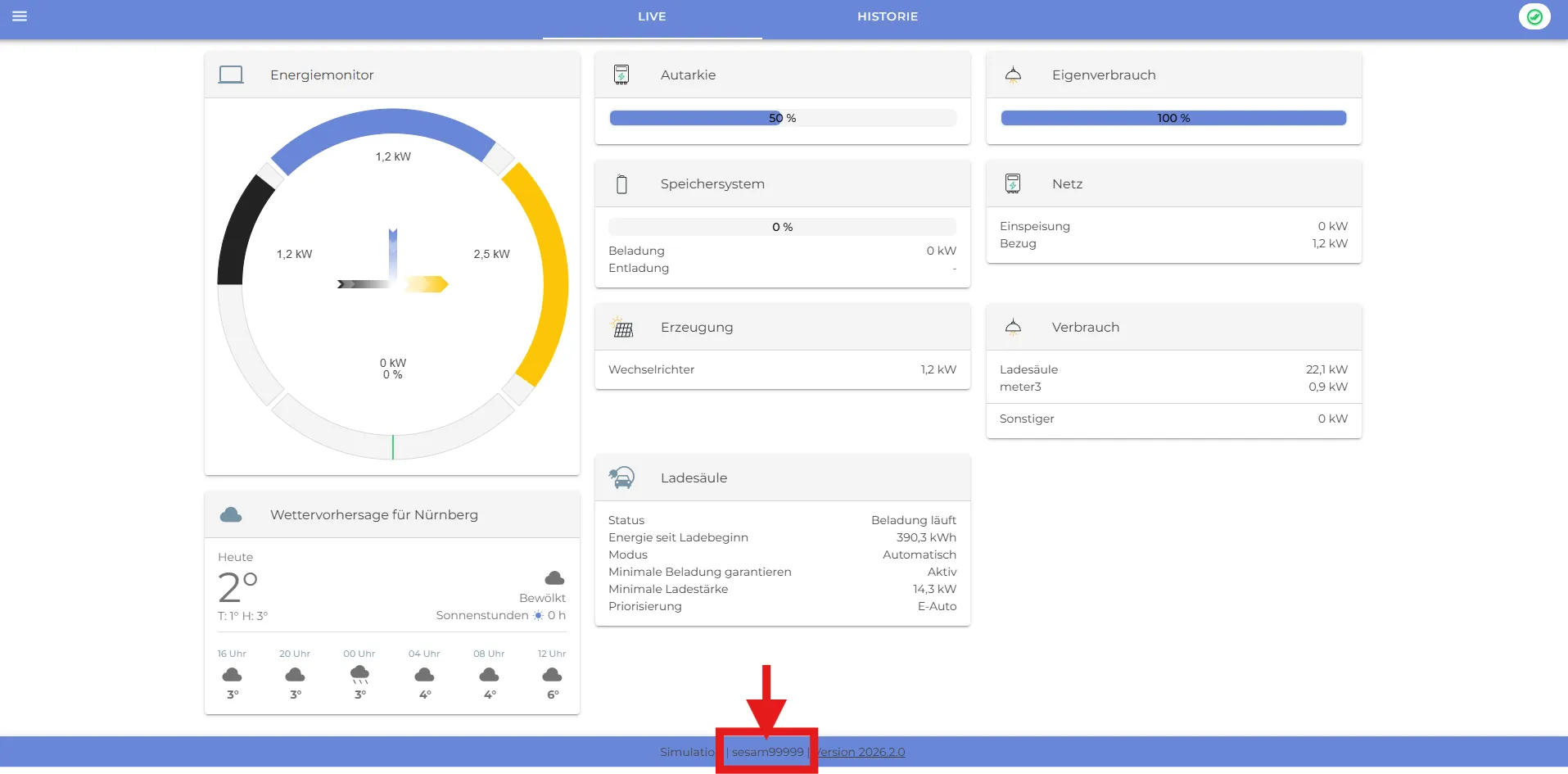
Abschnitt betitelt „Methode 1: SESAM-ID verwenden (empfohlen)“Geben Sie http://sesam[Ihre-ID] direkt in die Browser-Adresszeile ein.
Beispiel: http://sesam12345
Die SESAM-ID finden Sie im SESAM-Portal ganz unten (siehe Bild).
Methode 2: IP-Adresse verwenden
Abschnitt betitelt „Methode 2: IP-Adresse verwenden“Geben Sie die IP-Adresse des SESAM-Systems in den Browser ein.
IP-Adresse finden:
Methode A - Direkte Verbindung:
- Verbinden Sie Ihr Gerät (Laptop/PC) direkt mit dem LAN-Port des SESAM-Systems
- Öffnen Sie einen Browser und geben Sie
http://192.168.1.1ein - Die meisten SESAM-Systeme verwenden diese Standard-IP bei direkter Verbindung
Methode B - Über Router:
- Stellen Sie sicher, dass Ihr Gerät im selben WLAN/LAN wie SESAM ist
- Öffnen Sie die Router-Oberfläche (z.B. FritzBox: fritz.box)
- Suchen Sie nach “Geräteliste” oder “Verbundene Geräte”
- Finden Sie “SESAM” in der Liste und notieren Sie die IP-Adresse
Nach der Eingabe erscheint das Login-Fenster.
- Für den Gastzugang ist standardmäßig das Passwort guest hinterlegt.
- Für Besitzerrechte verwenden Sie das Passwort owner.
Nach dem Login wird das lokale SESAM Online-Monitoring geöffnet.
FAQ und Fehlerbehebung
Abschnitt betitelt „FAQ und Fehlerbehebung“Was passiert mit meinen Daten, solange SESAM offline ist?
Die Daten werden lokal zwischengespeichert und bei Wiederherstellung der Verbindung an das Portal übertragen.
Nach dem Wiederverbinden erscheinen Daten fehlerhaft. Wie funktioniert die Datenkorrektur?
Nachgesendete Daten werden mit Zeitstempeln abgeglichen und in der Historie entsprechend einsortiert. Bei längeren Offline-Zeiten kann es zu Verzögerungen oder Abweichungen in der Darstellung kommen.