

Passwort ändern oder zurücksetzen
Passwort ändern oder zurücksetzen
Abschnitt betitelt „Passwort ändern oder zurücksetzen“Falls Sie Ihr Passwort ändern oder zurücksetzen möchten, nutzen Sie die Funktion Passwort zurücksetzen auf der Login-Seite des SESAM-Portals.
Schritt-für-Schritt Anleitung
Abschnitt betitelt „Schritt-für-Schritt Anleitung“Methode 1: Passwort zurücksetzen
Abschnitt betitelt „Methode 1: Passwort zurücksetzen“- Öffnen Sie die Login-Seite des SESAM-Portals
- Klicken Sie auf “Passwort zurücksetzen”
- Geben Sie die E-Mail-Adresse Ihres Accounts ein
- Klicken Sie auf “Bestätigen”
- Sie erhalten eine E-Mail mit einem Link zum Zurücksetzen des Passworts
- Öffnen Sie den Link und vergeben Sie ein neues Passwort
Methode 2: Passwort im Kundenbereich ändern
Abschnitt betitelt „Methode 2: Passwort im Kundenbereich ändern“Alternativ können Sie Ihr Passwort direkt im Kundenbereich ändern:
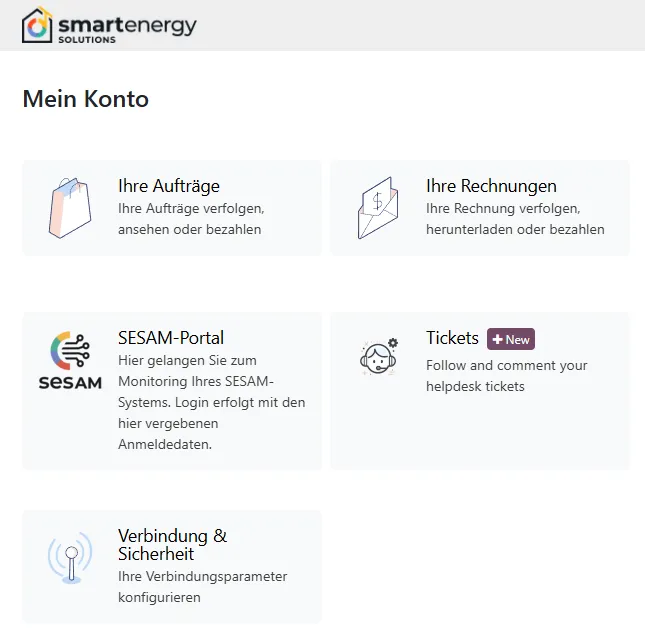
- Loggen Sie sich im SESAM-Portal ein
- Klicken Sie auf “SESAM-Portal” um zum Kundenbereich zu gelangen
- Suchen Sie das Feld “Verbindung & Sicherheit”
- Klicken Sie darauf und ändern Sie Ihr Passwort
Passwort-Sicherheit
Abschnitt betitelt „Passwort-Sicherheit“Wählen Sie ein sicheres Passwort mit folgenden Kriterien:
- Mindestens 8 Zeichen
- Groß- und Kleinbuchstaben
- Zahlen
- Optional: Sonderzeichen
Häufige Probleme
Abschnitt betitelt „Häufige Probleme“E-Mail für Passwort-Reset kommt nicht an:
- Überprüfen Sie den Spam-Ordner
- Stellen Sie sicher, dass die E-Mail-Adresse korrekt ist
- Kontaktieren Sie den Support, falls das Problem weiterhin besteht
Passwort wird nicht akzeptiert:
- Achten Sie auf Groß- und Kleinschreibung
- Stellen Sie sicher, dass alle Kriterien erfüllt sind
- Versuchen Sie ein anderes Passwort
Login funktioniert nach Passwort-Änderung nicht:
- Warten Sie einige Minuten und versuchen Sie es erneut
- Löschen Sie den Browser-Cache
- Verwenden Sie einen anderen Browser
Support bei Problemen
Abschnitt betitelt „Support bei Problemen“Bei weiteren Problemen mit Ihrem Passwort oder dem Login:
- Nutzen Sie das “Tickets”-Feld im Kundenbereich
- Oder kontaktieren Sie den direkten Support